
ตั้งค่าการส่งข้อมูลจาก ZORT สู่ PEAK
หลังจากเชื่อมต่อ Token ระหว่าง ZORT และ PEAK เรียบร้อยแล้ว ขั้นตอนต่อไปคือการกำหนดค่าการส่งข้อมูลให้เหมาะสมกับกระบวนการทำงานของธุรกิจคุณ การ ตั้งค่าการส่งข้อมูลจาก ZORT สู่ PEAK อย่างละเอียดจะช่วยให้เอกสารต่างๆ เช่น ใบเสร็จรับเงิน, ใบแจ้งหนี้, และรายการซื้อ ถูกส่งมายัง PEAK ได้อย่างถูกต้องและอัตโนมัติ บทความนี้จะแนะนำการตั้งค่าในแต่ละส่วนอย่างครบถ้วน โดยแต่ละส่วนได้แก่
- การตั้งค่าทั่วไป
- การตั้งค่าใบเสร็จรับเงินและรายจ่าย
- การตั้งค่าใบแจ้งหนี้และบันทึกรายการจ่าย
- รายการถูก Masking ข้อมูล
- การส่งข้อมูล
1. การตั้งค่าทั่วไป สำหรับตั้งค่าการส่งข้อมูลจาก ZORT สู่ PEAK
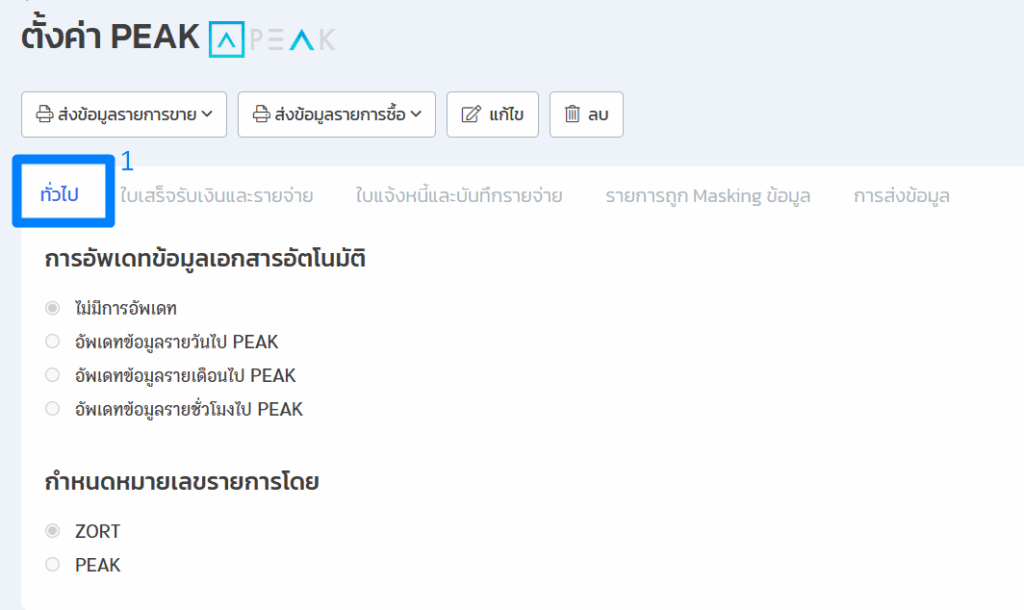
1.1. การตั้งค่าอัปเดตข้อมูลอัตโนมัติ
คุณสามารถเลือกรอบเวลาที่ต้องการให้ ZORT ส่งข้อมูลไปที่ PEAK ได้ เช่น
- ไม่มีการอัปเดต : ต้องกดส่งข้อมูลเอง เหมาะสำหรับช่วงเวลาที่ไม่ต้องการให้ข้อมูลส่งอัตโนมัติ
- อัปเดตข้อมูลรายวัน : ระบบจะส่งข้อมูลเวลาประมาณ 03.00 น. ของทุกวัน
- อัปเดตข้อมูลรายเดือน : ระบบจะส่งข้อมูลทุกวันที่ 1 ของเดือนถัดไป เวลา 03:30 น.
- อัปเดตข้อมูลรายชั่วโมง : ระบบจะส่งข้อมูลในนาทีที่ 0 ของชั่วโมงถัดไปและสามารถเลือกส่งได้ทุกชั่วโมงเป็นความถี่สูงสุดที่สามารถส่งข้อมูลจาก Zort ไปที่ PEAK ได้
1.2. การกำหนดหมายเลขเอกสาร
คุณสามารถเลือกว่าต้องการให้เลขที่เอกสารที่สร้างใน PEAK ยึดตามเลขของ ZORT หรือให้ PEAK รันเลขใหม่
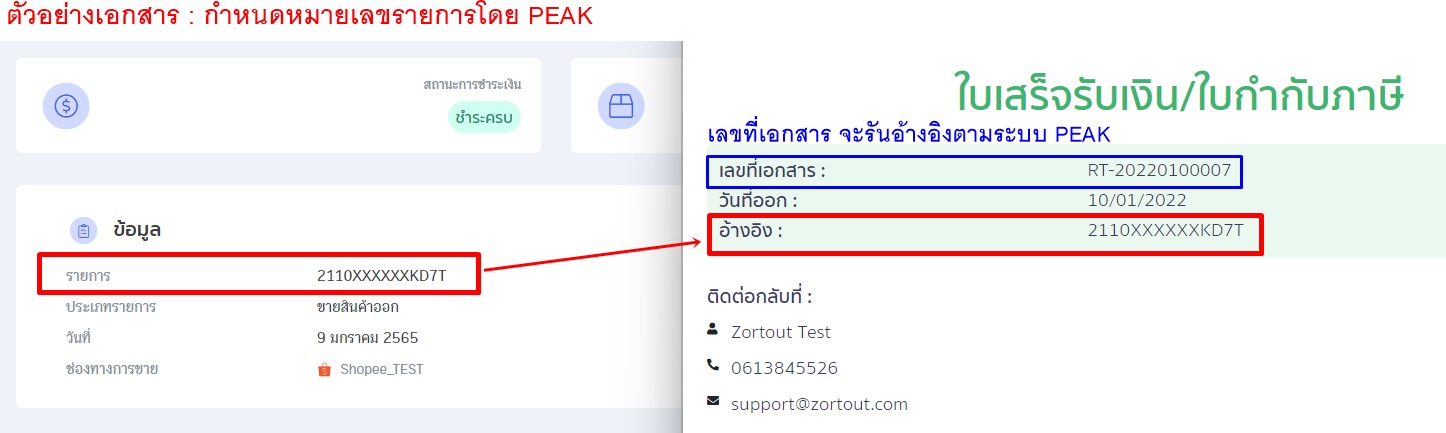
- กำหนดโดย ZORT : เลขที่เอกสารบน PEAK จะเป็นหมายเลขเดียวกับรายการบน ZORT (เหมาะสำหรับผู้ที่ต้องการพิมพ์ใบกำกับภาษีจาก ZORT)
- กำหนดโดย PEAK : เลขที่เอกสารบน PEAK จะรันตามระบบของ PEAK ทำให้เลขเรียงกันสวยงาม (เหมาะสำหรับผู้ที่ต้องการพิมพ์ใบกำกับภาษีจาก PEAK)
2. การตั้งค่าใบเสร็จรับเงินและรายจ่าย สำหรับตั้งค่าการส่งข้อมูลจาก ZORT สู่ PEAK
เป็นการตั้งค่าสำหรับเอกสารที่มีการชำระเงินแล้ว เช่น ใบเสร็จรับเงิน (ฝั่งขาย) และบันทึกรายจ่าย (ฝั่งซื้อ)
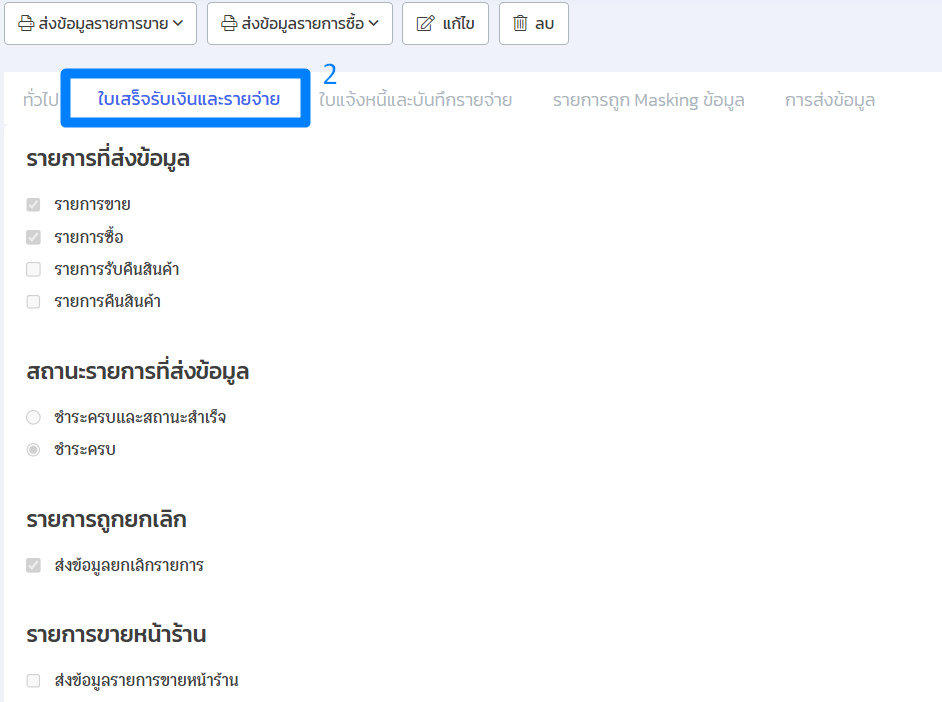
2.1. รายการที่ส่งข้อมูล
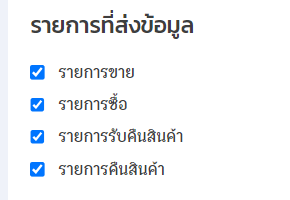
รายการที่ส่งข้อมูลสามารถเลือกได้ว่าจะส่งข้อมูลอะไรไป PEAK ได้บ้าง สามารถเลือกได้ดังนี้
- รายการขาย
- รายการซื้อ
- รายการรับคืนสินค้า (รับคืนของรายการขาย)
- รายการคืนสินค้า (รับคืนของรายการซื้อ)
2.2. สถานะรายการที่ส่งข้อมูล
สามารถเลือกได้ว่าจะส่งรายการไป PEAK ที่สถานะรายการขายเป็นอะไร ซึ่งในส่วนของรายการใบเสร็จ ระบบจะเลือกจากการชำระเงินเป็นหลัก
- ชำระครบและสถานะสำเร็จ หมายถึง รายการขายจะต้องเป็นสถานะสำเร็จ (ส่งสินค้าแล้ว) และชำระครบ (ชำระเงินครบ)
- ชำระครบ หมายถึง รายการขายจะต้องเป็นชำระครบ (ชำระเงินครบ) เท่านั้น ส่วนการโอนสินค้าหรือส่งสินค้าที่เกี่ยวกับสต๊อกยังไม่ได้ตัด สามารถเป็นสถานะรอโอน / รอส่งได้
หมายเหตุ : รายการขายทั้ง 2 สถานะ จะส่งข้อมูลไป PEAK เหมือนกัน
ตัวอย่างรายการขายที่สร้างเอง ส่งไป PEAK เป็นใบเสร็จ/ใบกำกับภาษี
จากรูปรายละเอียดดังนี้
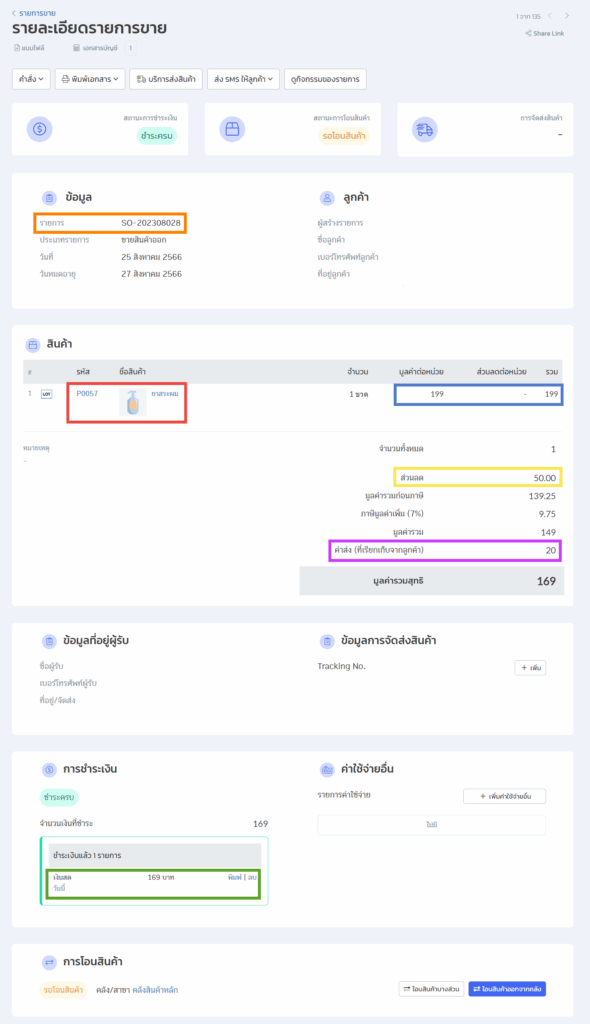
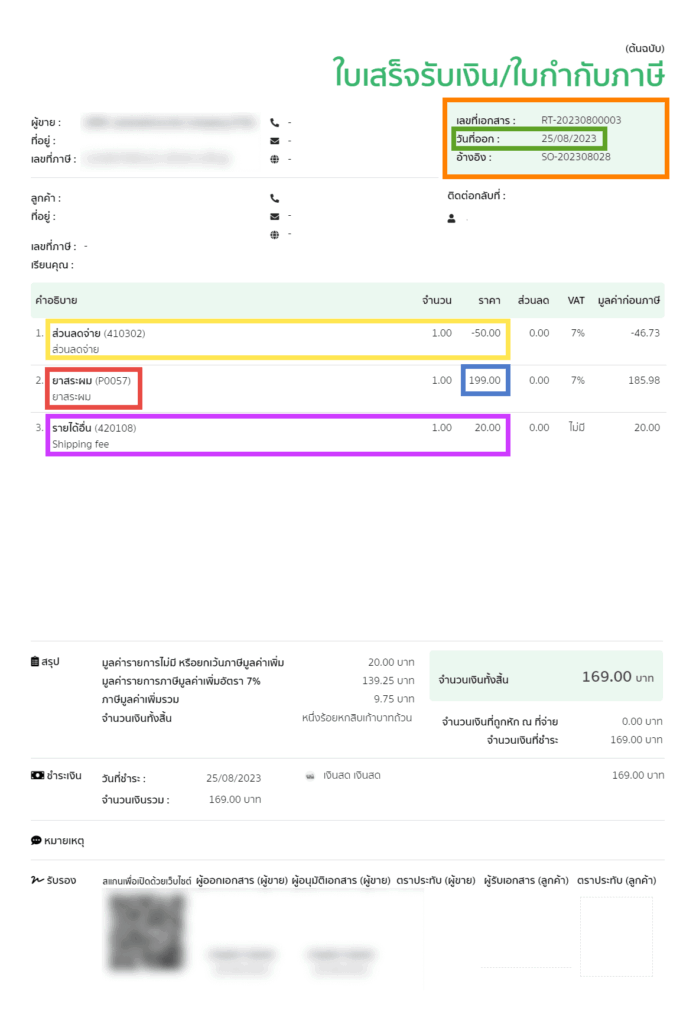
- สีส้ม : ตั้งค่าใช้เลขที่เอกสารของ PEAK หมายเลขรายการขายของ ZORT จะส่งไปเป็นเลขอ้างอิงใน PEAK และเลขที่เอกสารจะเป็นเลขที่ของ PEAK
- สีแดง : ชื่อสินค้า โดยชื่อสินค้าจะใช้ชื่อสินค้าในหน้าเมนูสินค้าบนระบบ PEAK (อาจทำใช้ชื่อสินค้าบน PEAK ไม่ตรงกับรายการขาย[บน Zort ได้)
- สีฟ้า : ราคาสินค้าต่อหน่วย
- สีเหลือง : ส่วนลดท้ายบิล จากตัวอย่างเป็นรายการขายที่สร้างเอง จะส่งส่วนลดไปด้วย
- สีม่วง : ค่าส่งที่ลูกค้าชำระเงินมา
- สีเขียว : วันที่เอกสารบน PEAK จะใช้วันที่ที่ชำระเงินใน ZORT
2.3. รายการที่ถูกยกเลิก
- สามารถตั้งค่าเมื่อรายการใน ZORT ยกเลิก ให้ส่งไปยกเลิกบน PEAK ด้วย
- ถ้าต้องการให้ส่งด้วยให้ติ๊กการตั้งค่าส่งข้อมูลยกเลิกรายการ
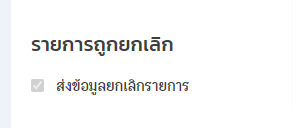
ตัวอย่างรายการยกเลิกบน ZORT
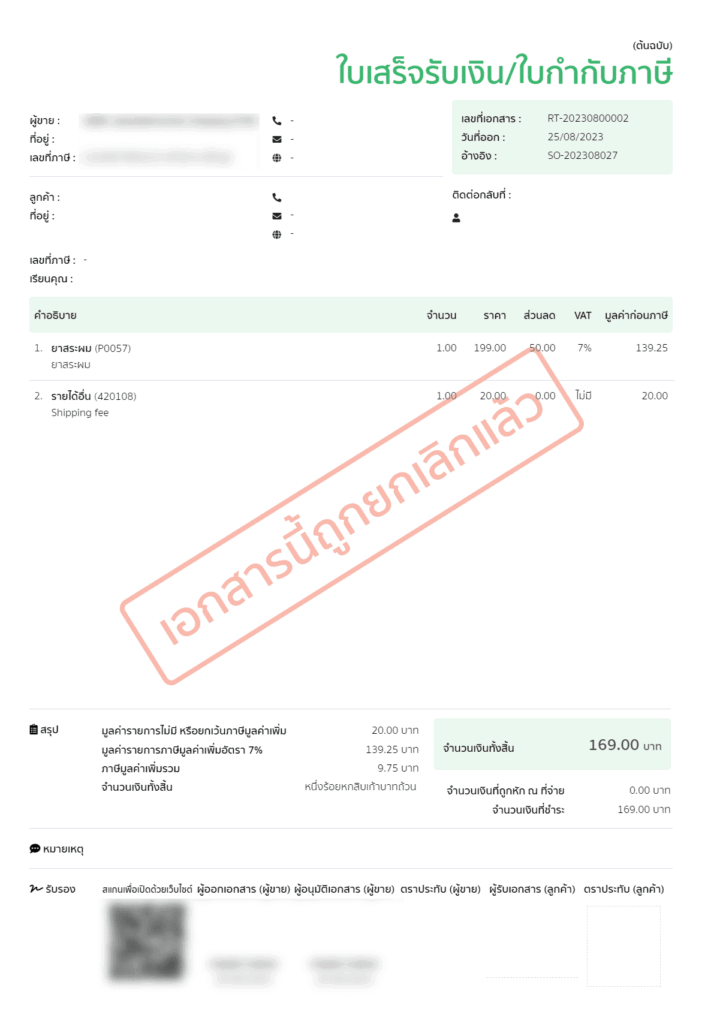
ตัวอย่างรายการยกเลิกบน PEAK
2.4. รายการขายหน้าร้าน (POS)
ตั้งค่าให้ส่งข้อมูลการขายจาก ZORT POS หรือระบบหน้าร้านไปที่ PEAK โดยรายการขายจะส่ง 2 แบบ
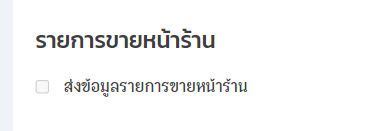
- รายการที่มีเบอร์โทรศัพท์ของสมาชิกบน POS ระบบจะส่งข้อมูลไป PEAK เหมือนรายการขายปกติ (ส่งเป็นรายธุรกรรม)
- รายการที่ไม่มีเบอร์โทรศัพท์ของสมาชิก ระบบจะส่งข้อมูลไป PEAK เป็นแบบรวมรายการต่อวัน โดยจะรวมรายการ และส่งไปที่ PEAK เป็น 1 เอกสารใบเสร็จ/ใบกำกับ
2.5. ตั้งค่าการส่งข้อมูลจาก ZORT สู่ PEAK ช่องทางการชำระเงิน
สามารถเลือกได้ว่าจะให้ส่งข้อมูลจากช่องทางการชำระเงินใดใน ZORT ไปยัง PEAK บ้าง และสามารถจับคู่รหัสช่องทางการเงินของ ZORT กับ PEAK ได้
3. การตั้งค่าใบแจ้งหนี้และบันทึกรายการจ่าย สำหรับตั้งค่าการส่งข้อมูลจาก ZORT สู่ PEAK
เป็นการตั้งค่าสำหรับเอกสารที่ยังไม่มีการชำระเงิน เพื่อสร้างเป็นใบแจ้งหนี้ (ตั้งลูกหนี้) หรือบันทึกรายจ่าย (ตั้งเจ้าหนี้) ใน PEAK
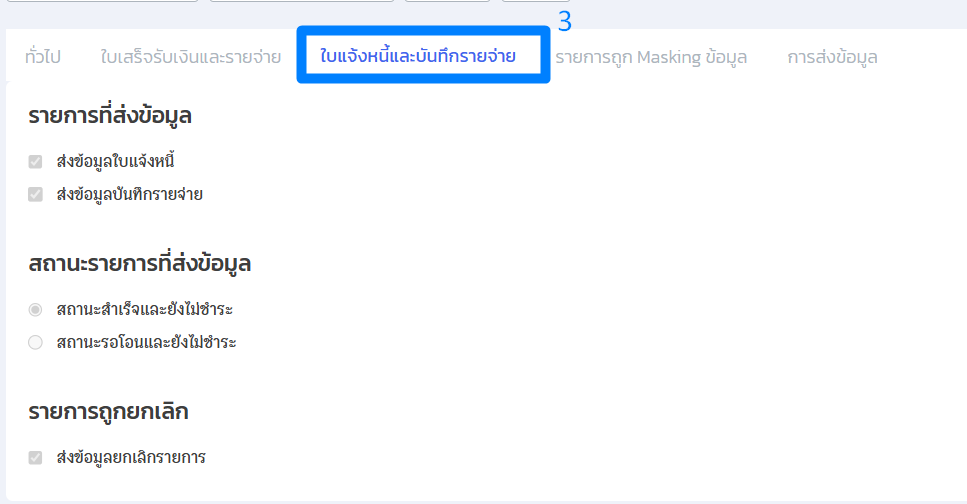
3.1. รายการที่ส่งข้อมูล
ติ๊กเลือก “ส่งข้อมูลใบแจ้งหนี้” หรือ “ส่งข้อมูลบันทึกรายการจ่าย” เพื่อเปิดใช้งานการส่งข้อมูลเอกสารที่ยังไม่ชำระเงิน
- ส่งข้อมูลใบแจ้งหนี้ (ของรายการขาย) : รายการขายสถานะรอชำระ จะส่งไปเป็นใบแจ้งหนี้ที่ PEAK
- ส่งข้อมูลบันทึกรายจ่าย (ของรายการซื้อ) : รายการซื้อสถานะรอชำระ จะส่งไปเป็นบันทึกรายจ่ายที่ PEAK
3.2. สถานะรายการที่ส่งข้อมูล
- สถานะสำเร็จและยังไม่ชำระ หมายถึง รายการขายจะต้องเป็นสถานะ “สำเร็จ” (ส่งสินค้าแล้ว) และสถานะการชำระเงินเป็น “รอชำระ” (ยังไม่ได้ชำระเงิน)
- รายการขายที่ส่งไปเป็นใบแจ้งหนี้บน PEAK

- สถานะรอโอนและยังไม่ชำระ หมายถึง รายการขายจะต้องเป็นสถานะ “รอโอน” (ยังไม่ได้ส่งของ) และสถานะการชำระเงินเป็น “รอชำระ” (ยังไม่ได้ชำระเงิน)
- รายการขายที่ส่งไปเป็นใบแจ้งหนี้บน PEAK

เมื่อรายการที่ถูกส่งไปเป็นใบแจ้งหนี้แล้วมีการชำระเงินใน ZORT ในภายหลัง ระบบจะอัปเดตสถานะการชำระเงินบน PEAK และออกใบเสร็จรับเงินให้อัตโนมัติ

4. รายการถูก Masking ข้อมูล
เนื่องจากรายการขายที่มาจากช่องทาง Tiktok shop และ Shopee (ยกเว้นกรณีที่ลูกค้ากดขอใบกำกับภาษีจากแพลตฟอร์มเข้ามา) จะไม่แสดงข้อมูลลูกค้าตาม Policy ของทางแพลตฟอร์ม ทำให้ระบบไม่ส่งข้อมูลไปยัง Peak ได้ หากร้านค้าต้องการส่งข้อมูลรายการขายจาก Tiktok shop และ Shopee ไปยัง Peak สามารถตั้งค่าในขั้นตอนดังนี้

4.1. อัพเดทข้อมูลไป (Tiktok shop)
- ไม่มี : ไม่อัพเดทรายการขายจาก Tiktok shop ไปยัง Peak
- กำหนดเอง : กรอกรหัสและชื่อลูกค้าที่ต้องการ (เป็นชื่อกลางที่เราได้ตั้งค่าชื่อตามแพลตฟอร์มZort และ PEAK ข้อมูลจะต้องตรงกัน) เพื่อเป็นการ Masking ข้อมูล ซึ่งข้อมูลดังกล่าวจะไปแสดงเป็นข้อมูลลูกค้าบนเอกสารของ Peak ด้วย
4.2. อัพเดทข้อมูลไป (Shopee กรณีที่ลูกค้าไม่ได้กดขอใบกำกับภาษีเข้ามา)
- ไม่มี : ไม่อัพเดทรายการขายจาก Shopee ไปยัง Peak
- กำหนดเอง : กรอกรหัสและชื่อลูกค้าที่ต้องการ (เป็นชื่อกลางที่เราได้ตั้งค่าชื่อตามแพลตฟอร์มZort และ PEAK ข้อมูลจะต้องตรงกัน) เพื่อเป็นการ Masking ข้อมูล ซึ่งข้อมูลดังกล่าวจะไปแสดงเป็นข้อมูลลูกค้าบนเอกสารของ Peak ด้วย
ตัวอย่างรายการขายจาก Tiktokshop และเอกสารบน Peak ที่ทำการ Masking ข้อมูลลูกค้าแล้ว


5. การส่งข้อมูล
เป็นการตั้งค่าการส่งข้อมูลรายการเพิ่มเติม จาก ZORT ไปยัง PEAK การส่งข้อมูล (รายได้ Platform คือ ค่ารายได้ที่ทาง Marketplace รองรับให้กับร้านค้า
- โดยจะประกอบไปด้วย
- ค่า voucher ส่วนลดจาก Marketplace
- ค่าเหรียญ, ค่า Coin ที่ทาง Marketplace มอบเป็นส่วนลดให้ผู้ซื้อ ซึ่งค่าส่วนลดกลุ่มนี้ร้านค้าจะได้รับคืนมาเป็นรายได้ของร้านค้า)
- กระจายรายได้จาก Platform ในสินค้า : ไม่ส่งรายได้จาก Platform ไปเป็นรายได้อื่น
- กำหนดรายได้จาก Platform เป็นรายได้อื่น : ส่งรายได้จาก Platform ไปเป็นรายได้อื่น

ตัวอย่างเอกสารแบบกระจายรายได้จาก Platform ในสินค้า


Rebate เป็นรายได้ หรือค่าตอบแทนพิเศษที่ทาง Marketplace จ่ายให้กับทางร้านค้า โดยค่า Rebate จะถูกบันทึกอยู่ในรายการขายเป็น “รายได้จาก Platform”
- ไม่รวมค่า Rebate: ระบบจะไม่ส่งค่า Rebate ไปที่ PEAK
- รวมค่า Rebate: ระบบจะส่งค่า Rebate ไปที่ PEAK ด้วย
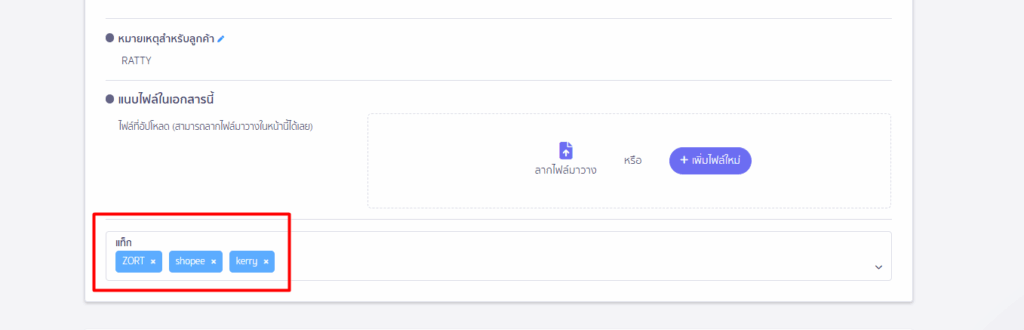
การตั้งค่า Tag ส่วนนี้ จะเป็นแท็กที่มาจากรายละเอียดของช่องทางการขาย การจัดส่ง หมายเลขการจัดส่ง หรือชื่อตัวแทนจำหน่าย โดยไม่รวมแท็กที่ผู้ใช้งานสร้างเพิ่มขึ้นเองในรายการขาย
- แสดง Tag ช่องทางการขาย : ช่องทางการขายในแต่ละรายการขาย เช่น Shopee, Lazada, TikTok หรือช่องทางการขายที่ผู้ใช้งานระบุเอง เป็นต้น
- แสดง Tag ช่องทางการจัดส่ง : ช่องทางที่ใช้ขนส่งสินค้า ซึ่งระบุไว้ในแต่ละรายการขาย เช่น ไปรษณีย์ไทย, Kerry เป็นต้น
- แสดง Tag หมายเลขการจัดส่ง : หมายเลขพัสดุหรือหมายเลขติดตามพัสดุ (Tracking No.) ซึ่งระบุไว้ในแต่ละรายการขาย
- แสดง Tag ตัวแทนจำหน่าย : ชื่อตัวแทนจำหน่ายของแต่ละรายการขาย
– จบขั้นตอนการตั้งค่าการส่งข้อมูลจาก ZORT สู่ PEAK –
คำถามที่พบบ่อย
สามารถดูเลขที่อ้างอิงของ Zort บน ระบบ PEAK ได้ที่ไหน
เชื่อม API ZORT แล้วแต่จะให้ข้อมูลวิ่งมาทำอย่างไร
กรณีเชื่อมต่อ ZORT กับ PEAK ข้อมูลผู้ติดต่อมีการทำงานยังไง
กรณีที่ยกเลิกเอกสารหรือแก้ไขระหว่าง PEAK กับ Zort ข้อมูลอัปเดตถึงกันไหม